Zobacz, kto przyszedł.
Kadr dobieramy do podejścia i wysokości montażu. Sprawdzamy światło przy drzwiach oraz widoczność twarzy.

Wpuszczenie gościa, sprawdzenie nagrania, informacja o wodzie przy pralce. Zobacz, które urządzenia odpowiadają za te zadania i jak łączymy je w jeden ekosystem.
Przykładowe konfiguracje do dopasowania do budynku — nie opisy wykonanych realizacji.
Kto podszedł do drzwi? Czy samochód stoi na podjeździe? Co wydarzyło się przy tarasie? W tym przykładzie trzy kamery obserwują wybrane miejsca, a nagrania zapisują się lokalnie w UniFi Protect.
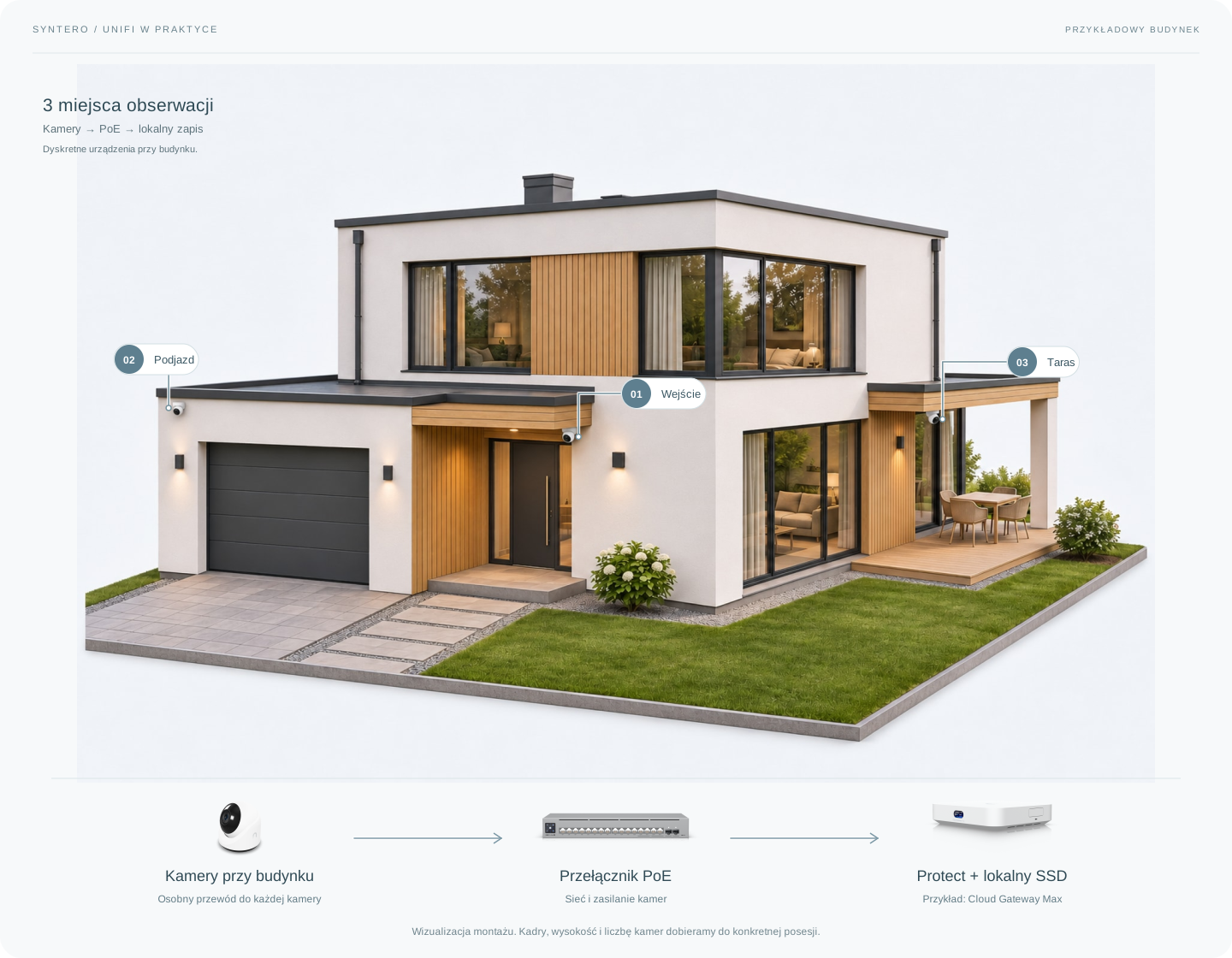
Wizualizacja przykładowego budynku. Rozmieszczenie i trasy są poglądowe; dobieramy je do konkretnej nieruchomości.
Pobierz PNG ↓SVG ↓Kadr dobieramy do podejścia i wysokości montażu. Sprawdzamy światło przy drzwiach oraz widoczność twarzy.
Obserwujemy dojazd i postój. Czytelny obraz tablic rejestracyjnych wymaga osobnego doboru kamery, kąta i oświetlenia.
Ustalamy granice kadru, przeszkody i zasięg nocnego doświetlenia. Kamera nie musi obejmować całego ogrodu, żeby spełniać swoje zadanie.
Każda kamera ma przewód do przełącznika PoE: tym samym kablem przesyła obraz i otrzymuje zasilanie. Konsola lub rejestrator z Protect zapisuje nagrania na dobranej pamięci.
Na wizualizacji pokazujemy Cloud Gateway Max z SSD. Przy większym systemie dobieramy inną pojemność lub osobny rejestrator. Czas przechowywania zależy m.in. od liczby kamer, jakości i sposobu zapisu.
Podgląd na żywo, dostęp do nagrań i uzgodnione powiadomienia o zdarzeniach. Pokazujemy wyszukiwanie nagrania i przydzielanie dostępu domownikom.
Lokalny zapis może działać bez internetu, jeśli pracują kamery, sieć i urządzenie zapisujące. Dostęp spoza domu oraz zdalne powiadomienia wymagają połączenia z internetem.
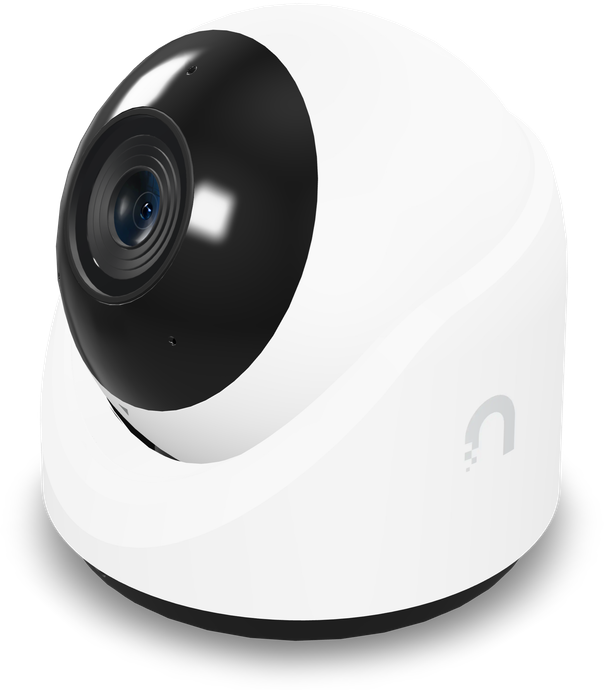
Kamery PoE przy wejściu, podjeździe i tarasie.

Przesyła obraz i zasila kamery. Liczbę portów i moc dobieramy do instalacji.
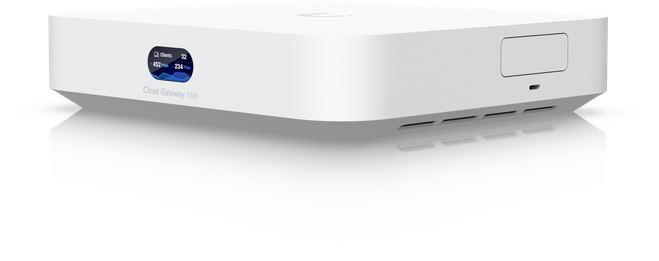
Uruchamia UniFi Protect i zapisuje nagrania lokalnie.
To konfiguracja przykładowa. Trzy kamery nie oznaczają pełnego pokrycia posesji. Kadry i miejsca montażu ustalamy dla wybranych zadań.
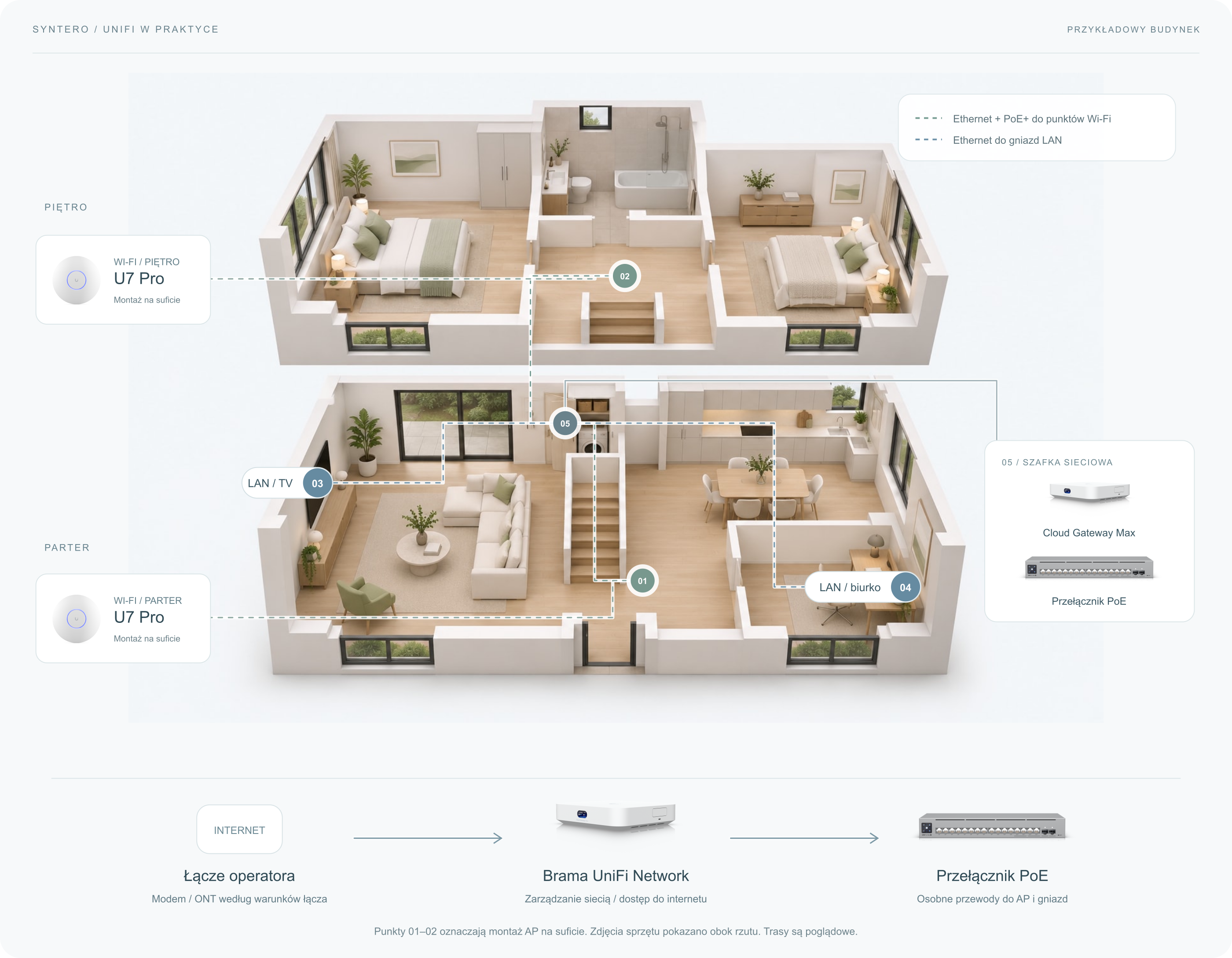
Wideorozmowa w gabinecie, film w salonie, telefon na piętrze. Planujemy punkty Wi-Fi oraz gniazda LAN tak, żeby urządzenia miały połączenie w miejscach, w których naprawdę ich używasz.
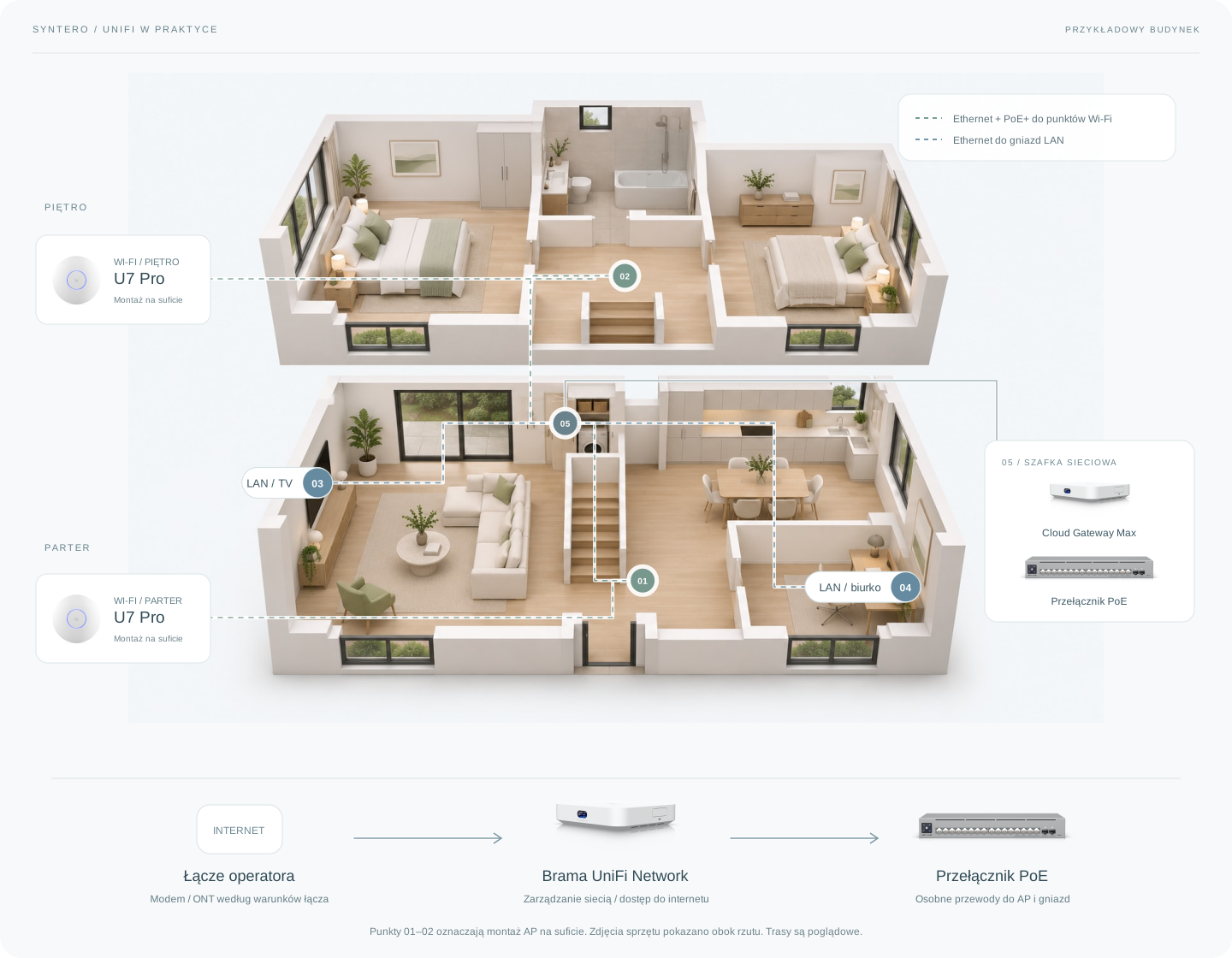
Wizualizacja przykładowego budynku. Rozmieszczenie i trasy są poglądowe; dobieramy je do konkretnej nieruchomości.
Pobierz PNG ↓SVG ↓Na wizualizacji są dwa AP. Ich liczbę i miejsca dobieramy do ścian, stropu, rzutu oraz potrzeb. Urządzenie zamknięte w szafce nie zapewni tego samego zasięgu co prawidłowo zamontowany punkt.
Przy biurku i telewizorze przewidujemy gniazda Ethernet. To praktyczne połączenie dla komputera, TV, konsoli czy domowego serwera.
Brama sieciowa, przełącznik i zakończenia przewodów trafiają do uzgodnionej szafki. Uwzględniamy zasilanie, wentylację i dostęp do obsługi.
Łącze operatora trafia do bramy UniFi, a następnie do przełącznika. Osobne przewody prowadzą do punktów Wi-Fi i gniazd LAN. W tym układzie oba AP mają przewodowe połączenie z siecią oraz zasilanie PoE+.
Przed montażem sprawdzamy modem lub ONT operatora, sposób udostępnienia łącza i istniejące przewody. Nie każdy router operatora można po prostu zastąpić innym urządzeniem.
Nazwy sieci, zabezpieczenia, Wi-Fi dla gości i — jeśli potrzebne — oddzielne zasady dla urządzeń domowych. Ustalamy, kto ma dostęp do zarządzania.
Po montażu sprawdzamy połączenie w uzgodnionych miejscach i dostosowujemy ustawienia. Nie opieramy doboru wyłącznie na deklarowanej powierzchni zasięgu z opisu urządzenia.
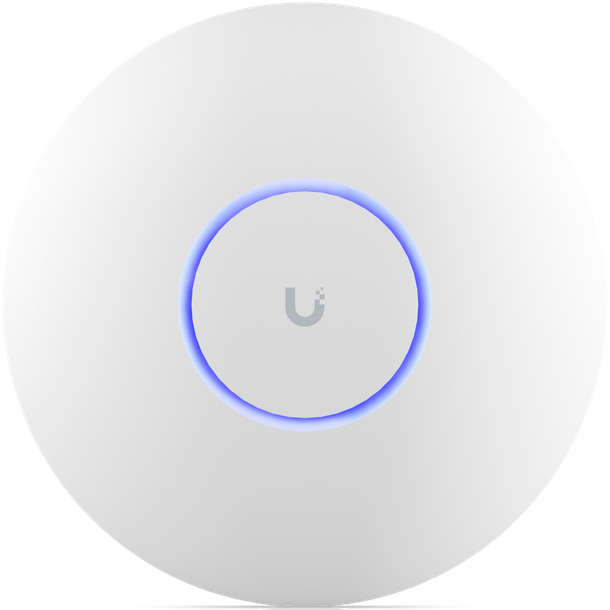
Punkty Wi-Fi połączone przewodem z siecią i zasilane przez PoE+.
Porty do punktów Wi-Fi i gniazd Ethernet, z zapasem na rozbudowę.
Zarządza siecią i dostępem do internetu. Sama sieć nie wymaga pamięci na nagrania.
Rysunek pokazuje miejsca i sposób połączenia sprzętu, nie pomiar ani prognozę zasięgu radiowego. Dobór urządzeń potwierdzamy dla konkretnego domu.
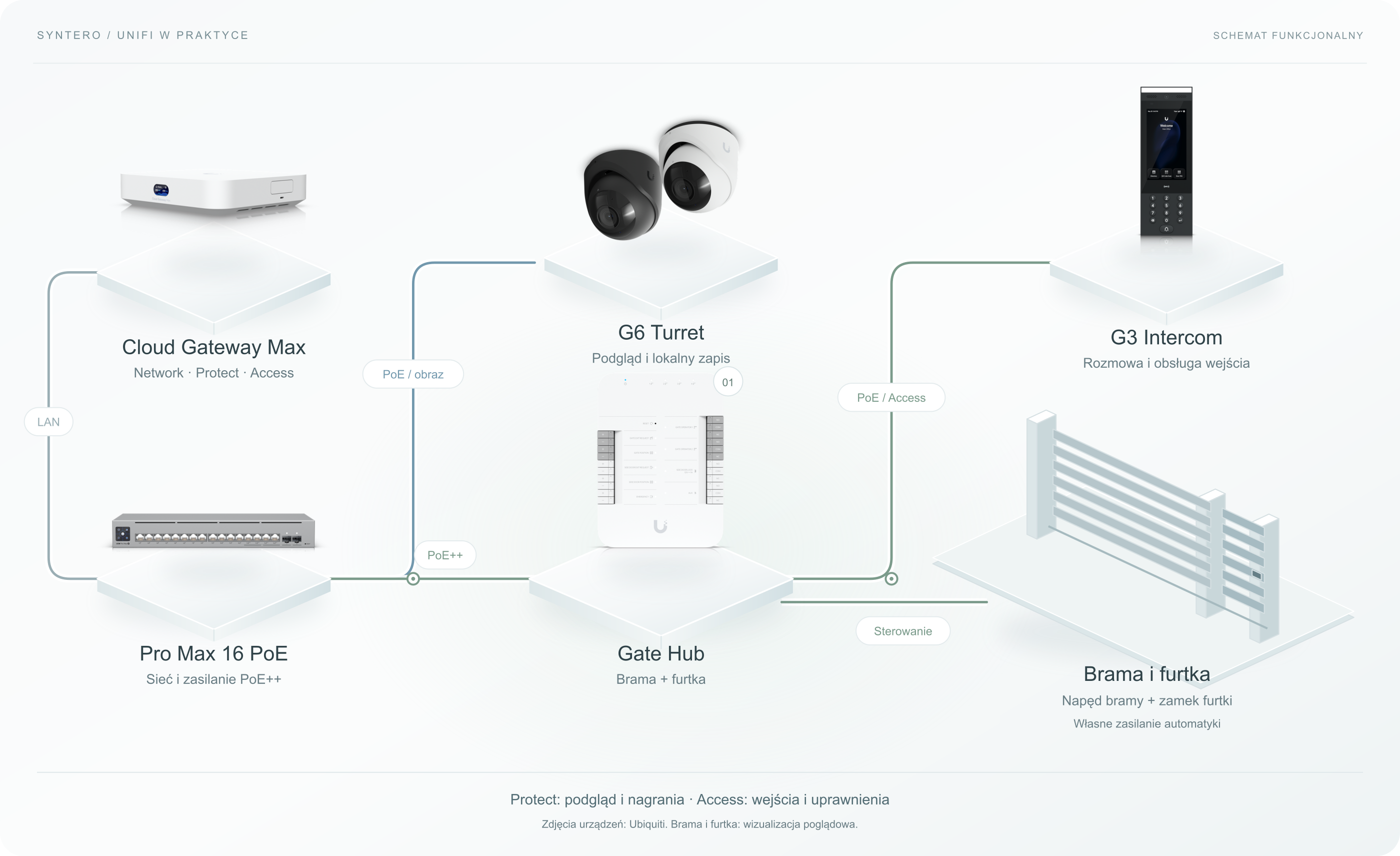
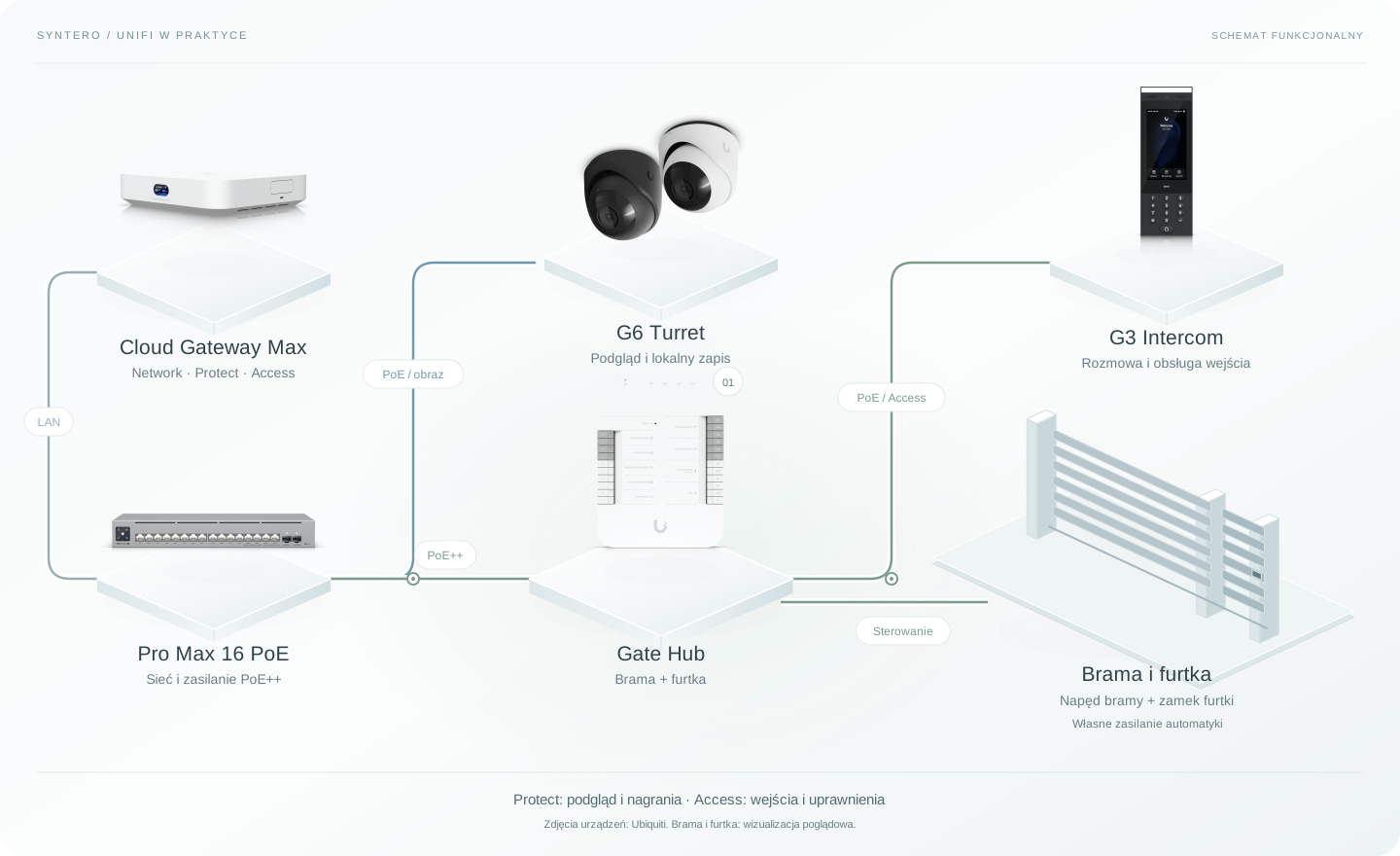
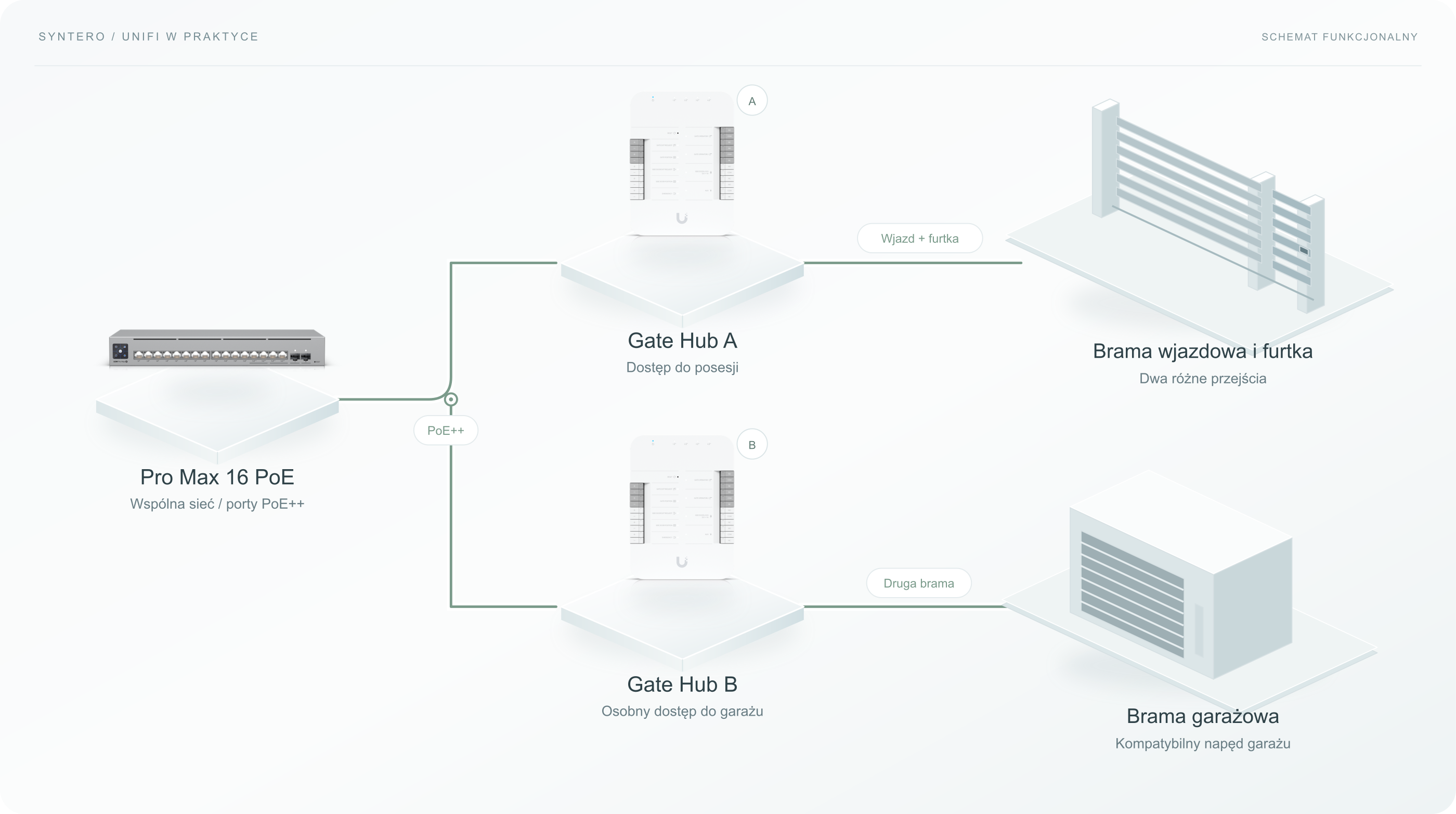
Kurier czeka przy furtce, domownik wjeżdża samochodem, gość dzwoni z panelu. Każde z tych zdarzeń wymaga trochę innej obsługi. Monitoring i kontrolę dostępu planujemy razem.
Kamery i kontroler korzystają ze wspólnej sieci. Protect obsługuje nagrania, a Access — bramę, furtkę i uprawnienia.
Schemat funkcjonalny ze zdjęciami przykładowych urządzeń. Brama i furtka są ilustracją poglądową. Rysunek nie pokazuje zacisków ani obwodów zabezpieczeń. Na telefonie możesz przesunąć rysunek w bok.
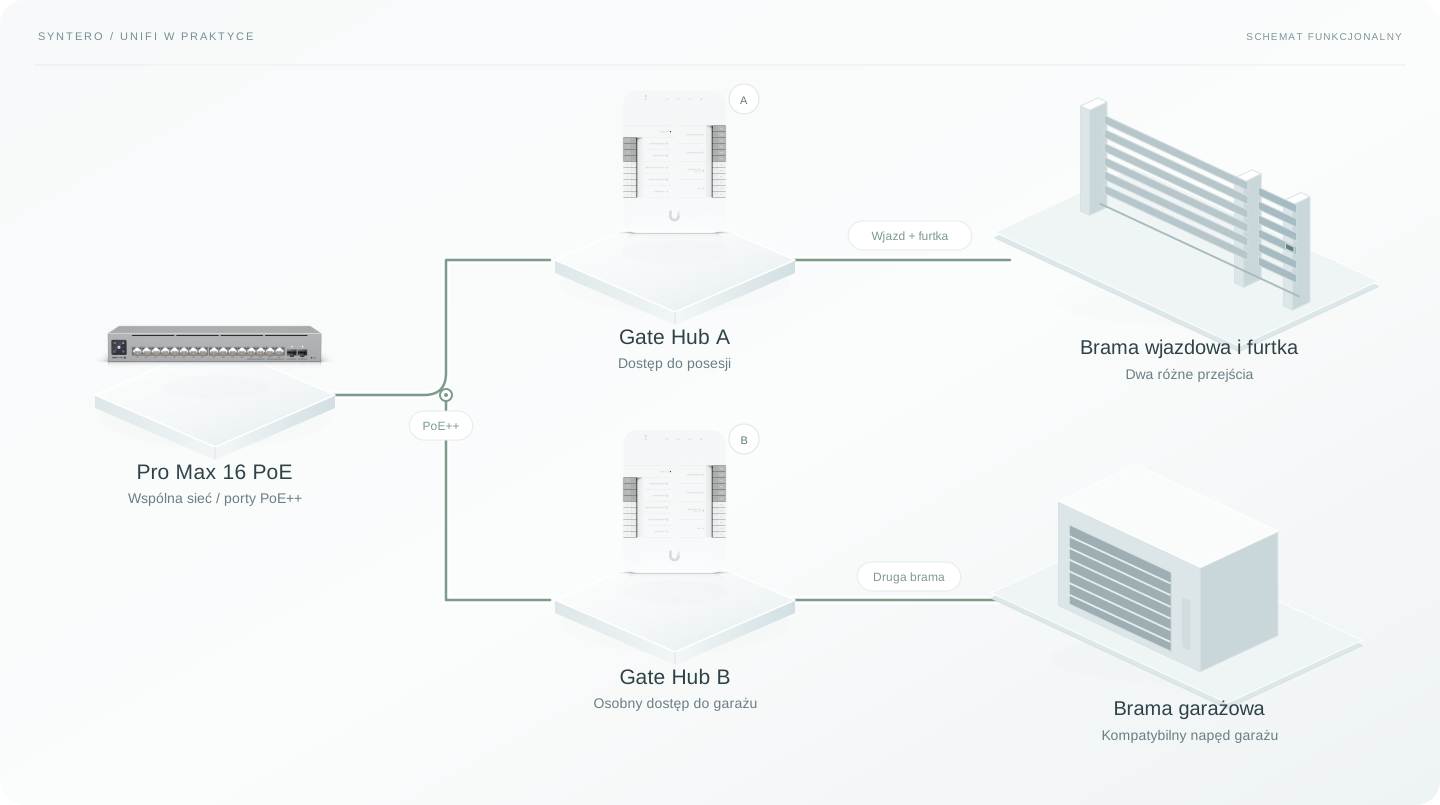
Sposób otwierania i zamykania, dostęp dla domowników, obsługę gości oraz wyjście z posesji. Sprawdzamy czujniki położenia, fotokomórki i inne zabezpieczenia wymagane przez automatykę.
Gate Hub steruje napędem — nie zasila silnika i nie zastępuje jego zabezpieczeń. Na zewnątrz kontroler wymaga odpowiedniej obudowy.
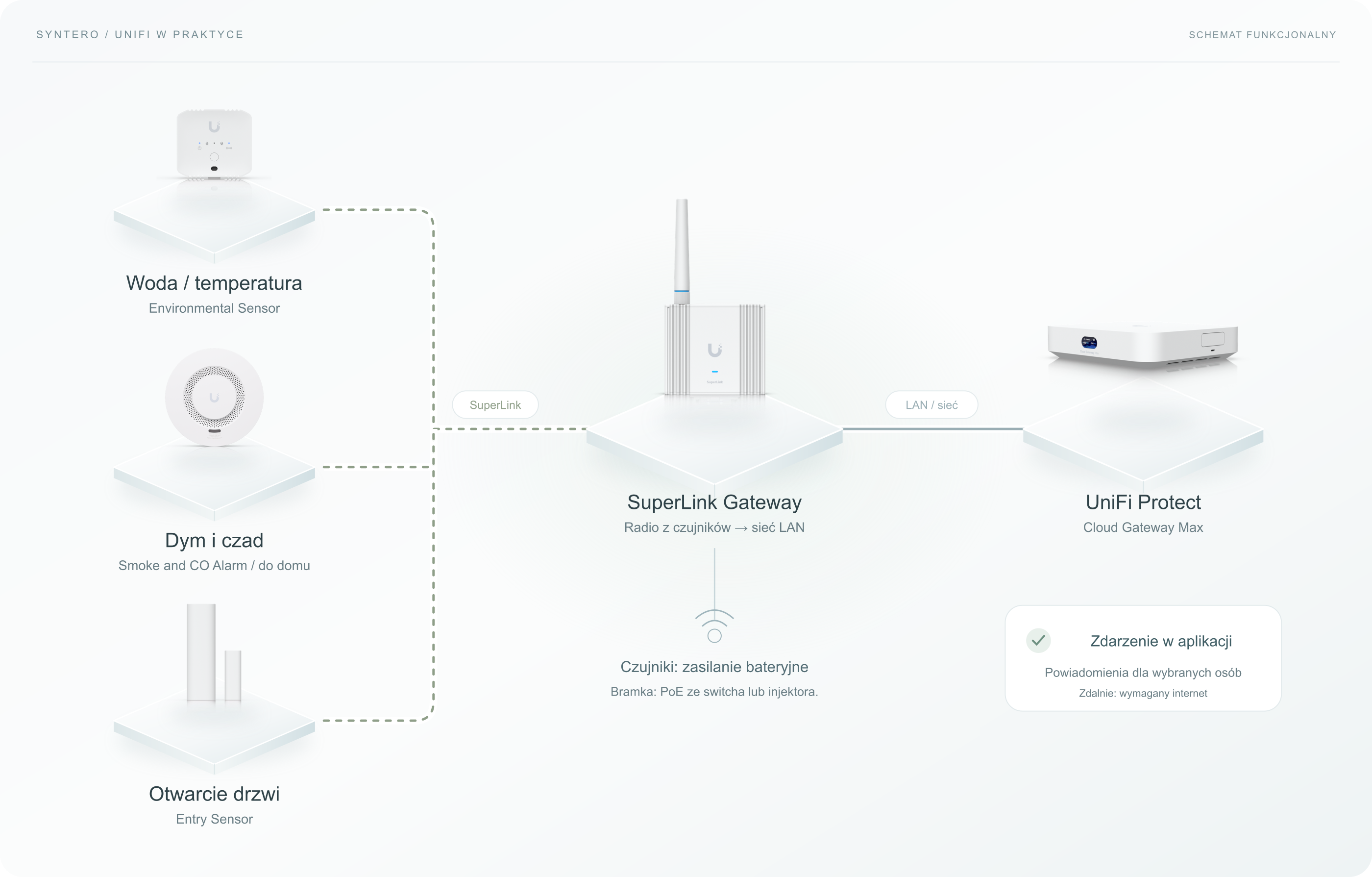
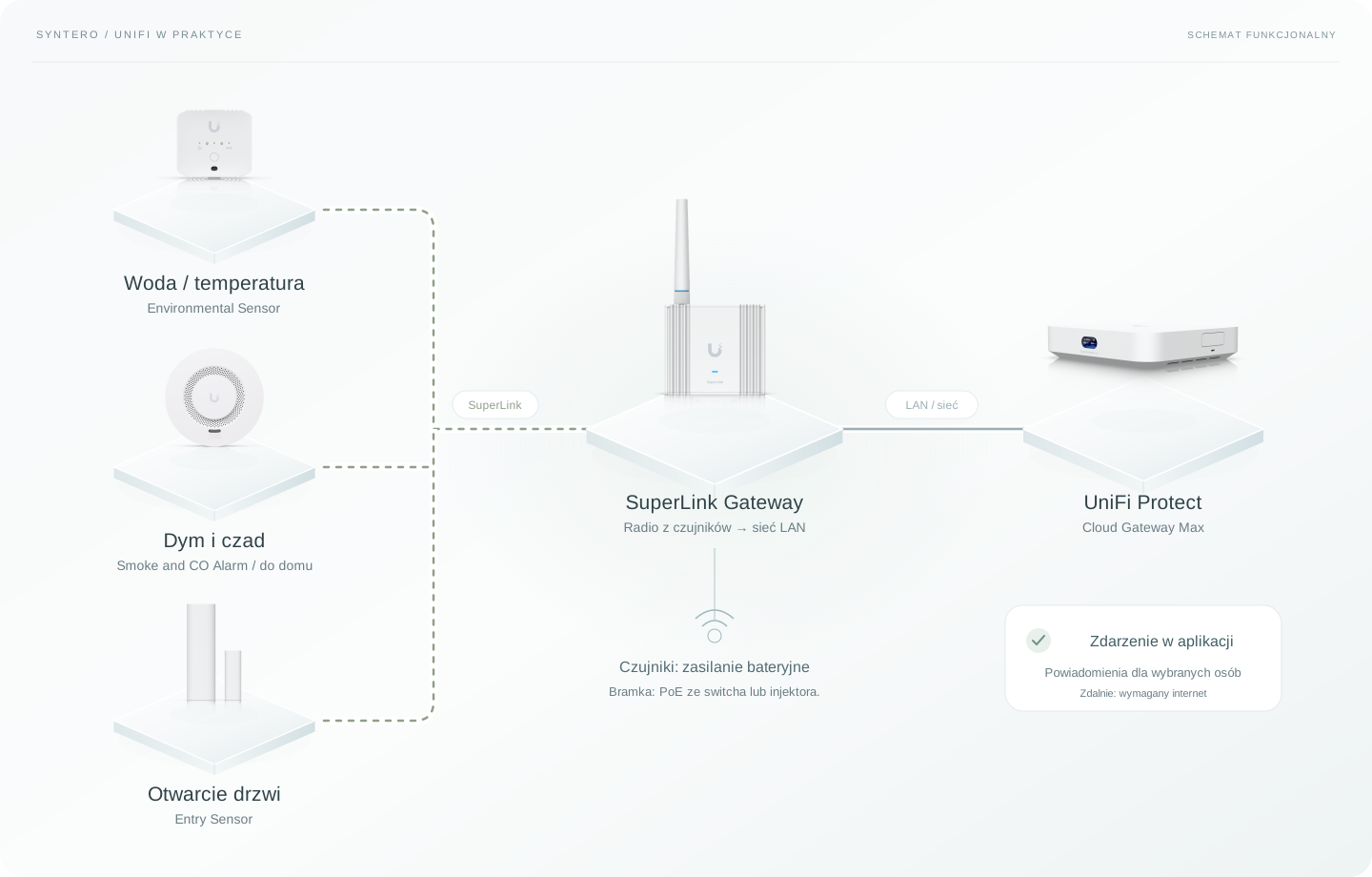
Niewielki wyciek pod pralką albo otwarte drzwi do pomieszczenia technicznego mogą pozostać niezauważone. W takich miejscach przydaje się czujnik dobrany do konkretnego zdarzenia.
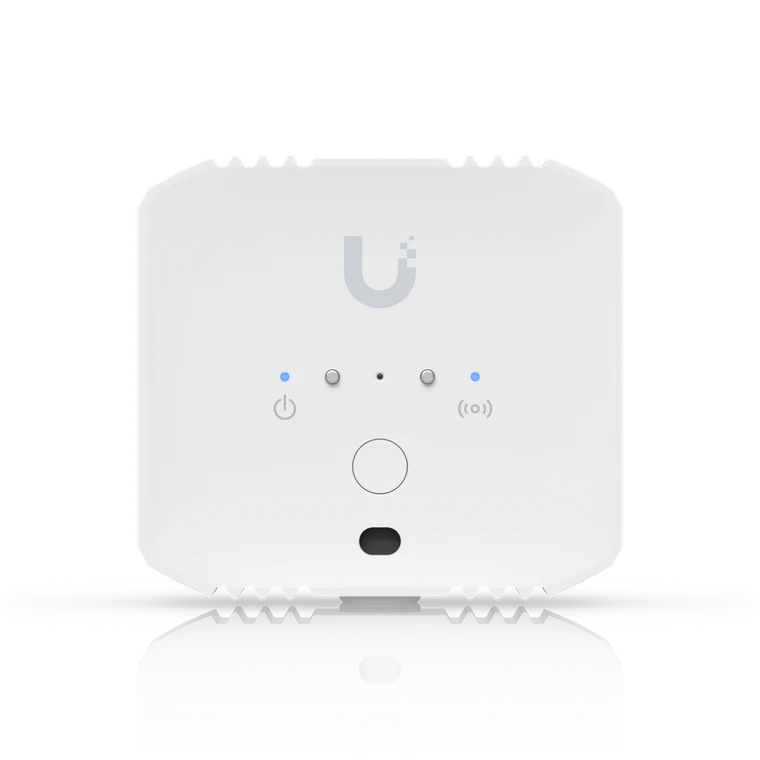 USL-ENVIRONMENTAL
Przy pralce, zasobniku lub w pomieszczeniu technicznym. Wykrywa wodę, mierzy temperaturę, wilgotność i światło. Może współpracować z sondą wycieku.
Przykład: powiadomienie o wodzie w miejscu detekcji.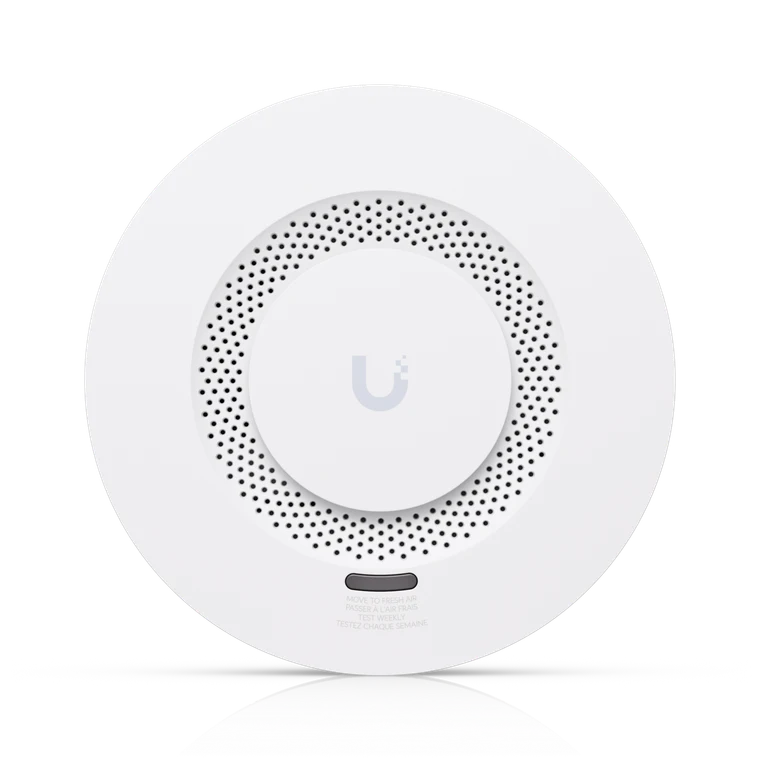 USL-SMOKE / DO DOMU
Smoke and CO Alarm wykrywa dym oraz czad i ma własny sygnał dźwiękowy. Po połączeniu przez SuperLink zdarzenia trafiają także do Protect.
Producent przeznacza ten model do budynków mieszkalnych. Dostępność potwierdzamy w ofercie. USL-ENTRY
Informacja o otwarciu wybranego przejścia, np. wejścia na zaplecze. Miejsce montażu i reguły powiadomień dopasowujemy do codziennego używania budynku.
Przykład: zdarzenie otwarcia drzwi do pomieszczenia technicznego.Czujnik wykrywa wodę w punkcie detekcji. Bramka przekazuje zdarzenie do Protect, a skonfigurowana reguła informuje wybranych użytkowników. Sprawdzamy położenie czujnika, zasięg i doręczenie powiadomienia.
Sam czujnik nie odcina dopływu wody. Sterowanie zaworem wymaga osobno zaprojektowanej integracji.
W ofercie UniFi są też czujniki ruchu i zbicia szyby. Dobieramy je do miejsc i zdarzeń, które chcesz monitorować.
UP-Sense z funkcją rozpoznawania dźwięku alarmu to inne urządzenie niż Smoke and CO Alarm. Nie zastępuje samodzielnego czujnika dymu i czadu.
Dobór czujek dymu i CO oraz ich rozmieszczenie musi odpowiadać przeznaczeniu urządzenia i instrukcji producenta. Przykład domowy nie jest projektem systemu sygnalizacji pożaru dla obiektu komercyjnego. Zdalne powiadomienia wymagają działającego połączenia.
W małej firmie nie każdy powinien korzystać z tych samych urządzeń i pomieszczeń. Sieć, wejścia i monitoring można zaplanować według ról.
Pracownik wchodzi przy użyciu wybranej metody dostępu. Klient łączy się z Wi-Fi dla gości. Dostawę przy zapleczu można sprawdzić w nagraniach. Osoba zarządzająca nadaje lub odbiera uprawnienia, bez udostępniania wszystkim konta administratora.
UniFi Network odpowiada za sieć i reguły komunikacji. Access obsługuje czytniki, kontrolery i przejścia, a Protect — kamery oraz zapis. Czujnik otwarcia może dodatkowo rejestrować zdarzenia przy wybranych drzwiach.
Pracownik, gość i administrator otrzymują zakres dostępu odpowiedni do swojej roli. Ustawienia i obsługę ustalamy przy przekazaniu instalacji.
Jeśli budżet lub harmonogram wymaga podziału prac, najpierw przygotowujemy infrastrukturę. Kolejne urządzenia dołączają wtedy do zaplanowanej instalacji.
Przewód przy przyszłej kamerze, miejsce na rejestrator i zapas portów można przewidzieć przed wykończeniem. Późniejsza rozbudowa nie musi wtedy zaczynać się od prowadzenia instalacji przez gotowe pomieszczenia.
Nie każda konsola UniFi uruchamia wszystkie aplikacje. Dobieramy zgodność z Network, Protect i Access, wydajność, pamięć na nagrania oraz moc PoE dla nowych urządzeń.
Możemy zacząć od jednej potrzeby: wygodniejszego wjazdu, podglądu posesji albo informacji o wycieku. Prześlij opis budynku — ustalimy, co warto połączyć i jak przygotować instalację.